Integrationen
Verselo arbeitet mit den Programmen, die Ihr Team schon nutzt.
Microsoft 365 und Google Workspace verbinden Sie ab Team. Firmenwissen in Basis laden Sie selbst hoch. Mail, Dateien, CRM und Kalender bleiben, wo sie sind. Verselo liest dort mit den Rechten der Person, die fragt. Geschrieben wird nur, was jemand vorher bestätigt hat.
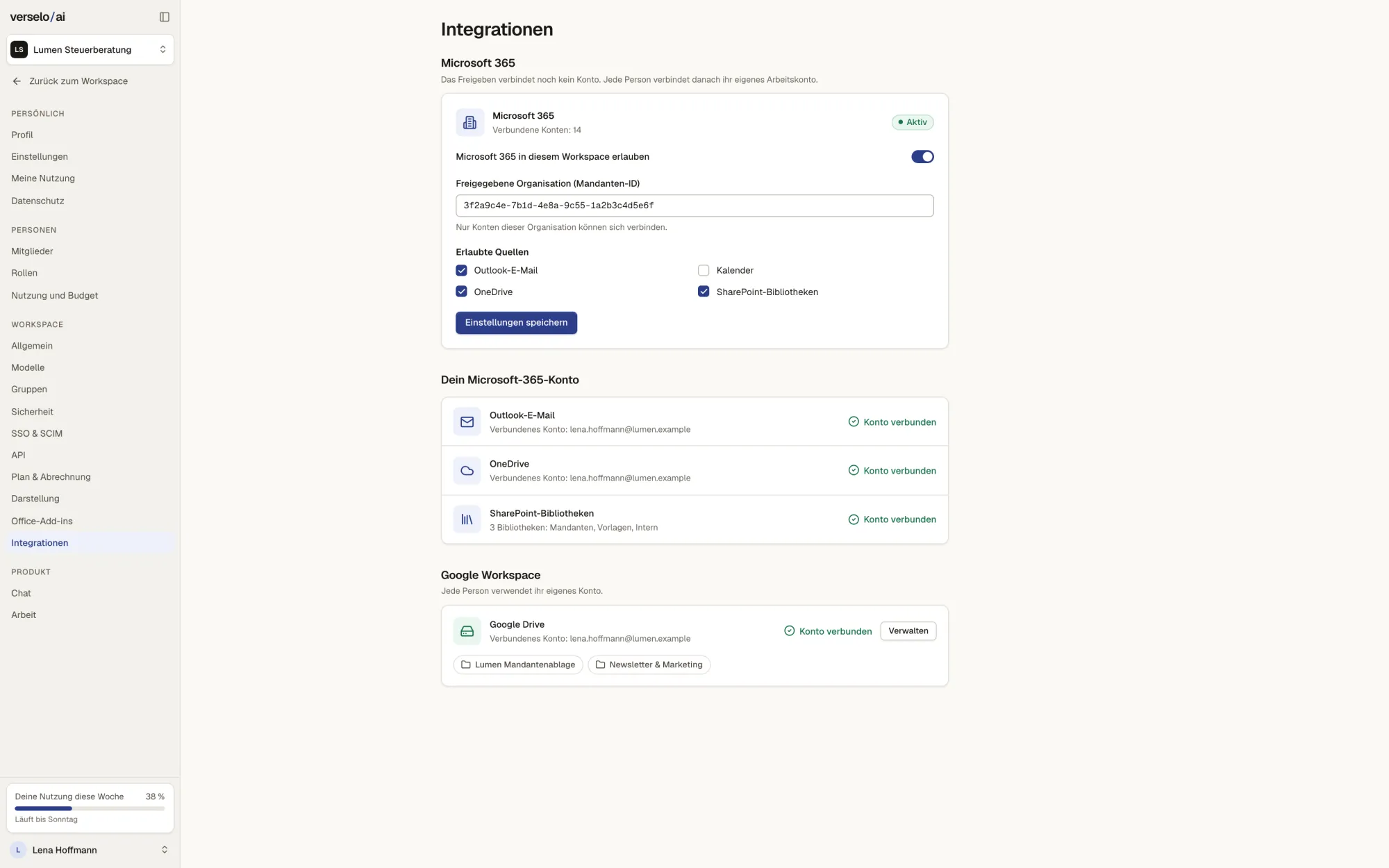
Microsoft 365 und Google Workspace als Quelle
Ab Team erlaubt ein Admin Microsoft 365 für Ihre Organisation oder Google Workspace für Ihre Firmen-Domain und legt fest, welche Quellen genutzt werden dürfen. Danach verbindet jede Person ihr eigenes Konto. Verselo liest nur und sieht genau das, was dieses Konto ohnehin sehen darf. Zusätzliche Rechte bekommt Verselo nicht. Im Chat reicht dann ein Satz wie „Such im Drive nach dem Angebot an Müller.“
- Microsoft 365: Outlook-Mail, Kalender, OneDrive, SharePoint
- Google Workspace: Drive-Ordner und Gmail
- Nur lesend, mit den Rechten der jeweiligen Person
- Auch Agenten suchen dort, immer mit den Rechten der Person, die sie nutzt
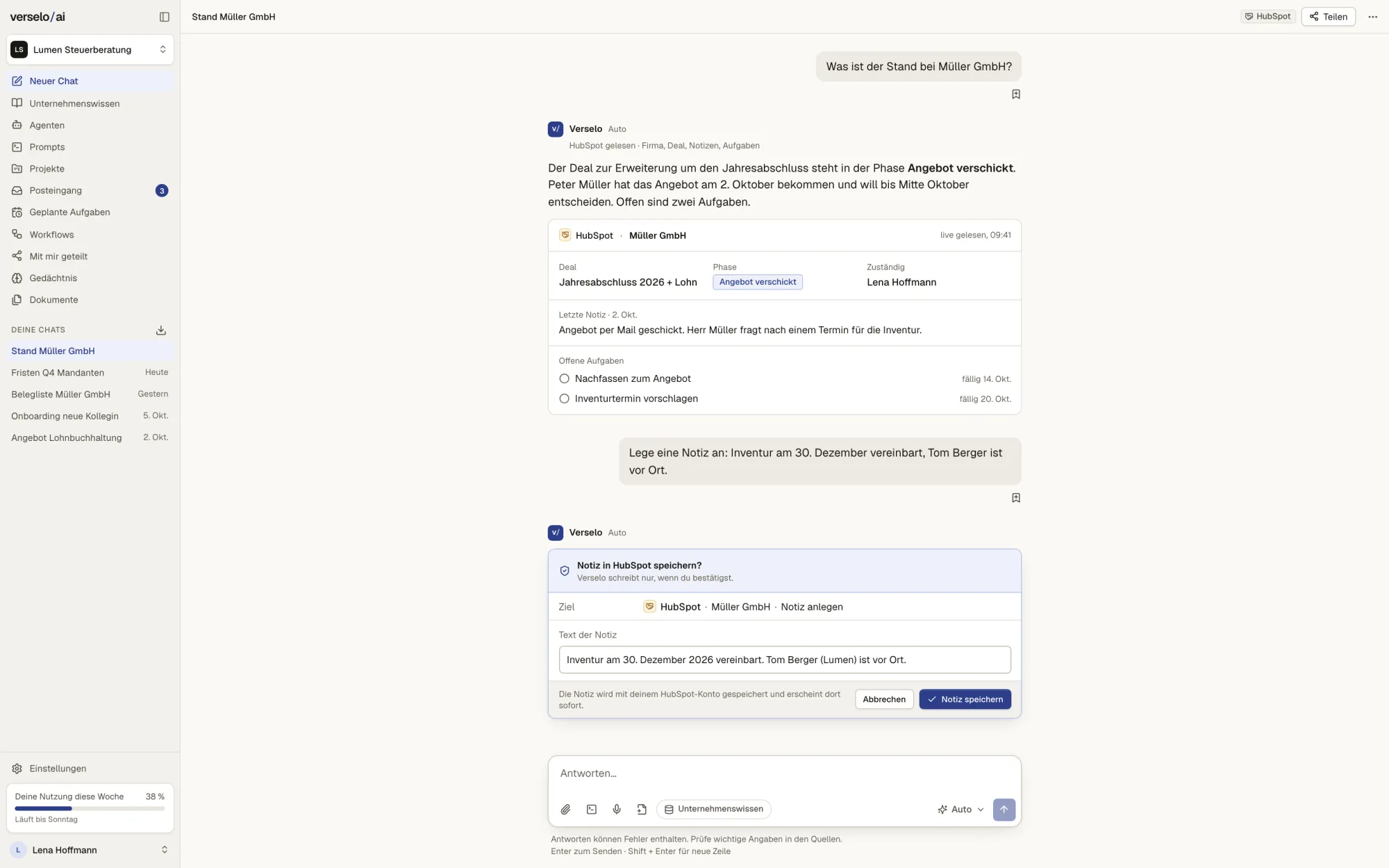
HubSpot, Pipedrive oder Salesforce im Chat
Verselo liest Kontakte, Firmen, Deals, Notizen und offene Aufgaben live aus Ihrem CRM. Auf „Wie ist der Stand bei Müller GmbH?“ kommt die Antwort mit Deal-Phase, letzter Notiz und offenen Aufgaben. Schreiben darf Verselo genau drei Dinge, und jedes erst nach Ihrer Bestätigung.
- Lesen: Kontakte, Firmen, Deals, Notizen, offene Aufgaben
- Schreiben nach Bestätigung: Notiz anlegen, Aufgabe anlegen, Deal-Phase ändern
- Ein CRM pro Workspace, keine Kopie der Daten in Verselo
- Kontakte legt Verselo weder an noch löscht es sie
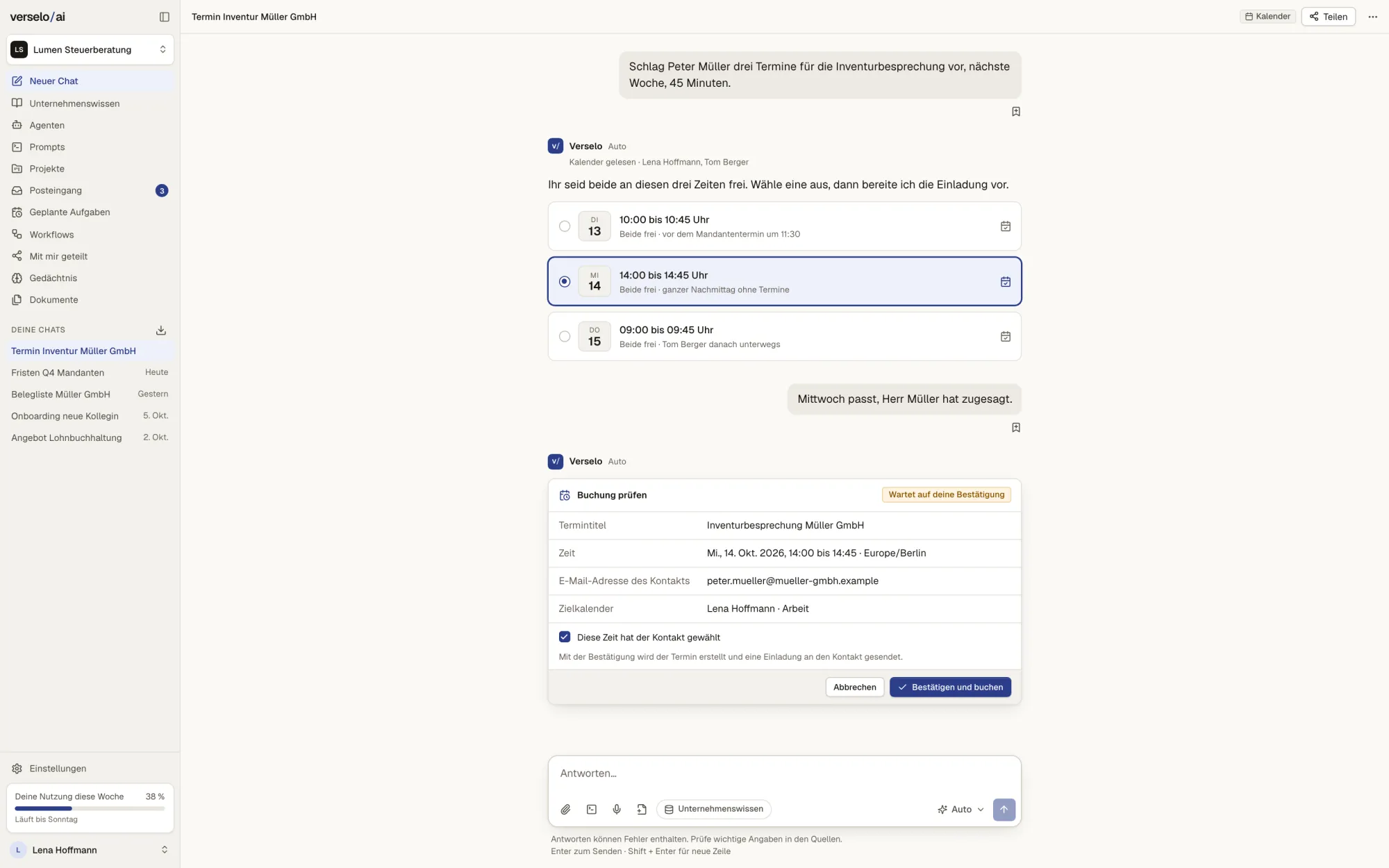
Verselo schlägt Termine vor, Sie bestätigen
Verselo prüft den Kalender und schlägt freie Zeiten vor. Sie wählen eine aus und sehen vor dem Buchen Titel, Zeit, Kontakt und Zielkalender. Eingetragen wird der Termin erst nach Ihrer Bestätigung und nur, wenn Sie Verselo vorher selbst erlaubt haben, in Ihren Kalender zu schreiben.
- Vorschläge aus freien Zeiten
- Buchung erst nach Ihrer Bestätigung
- Schreibzugriff erlauben Sie selbst, getrennt vom Lesen
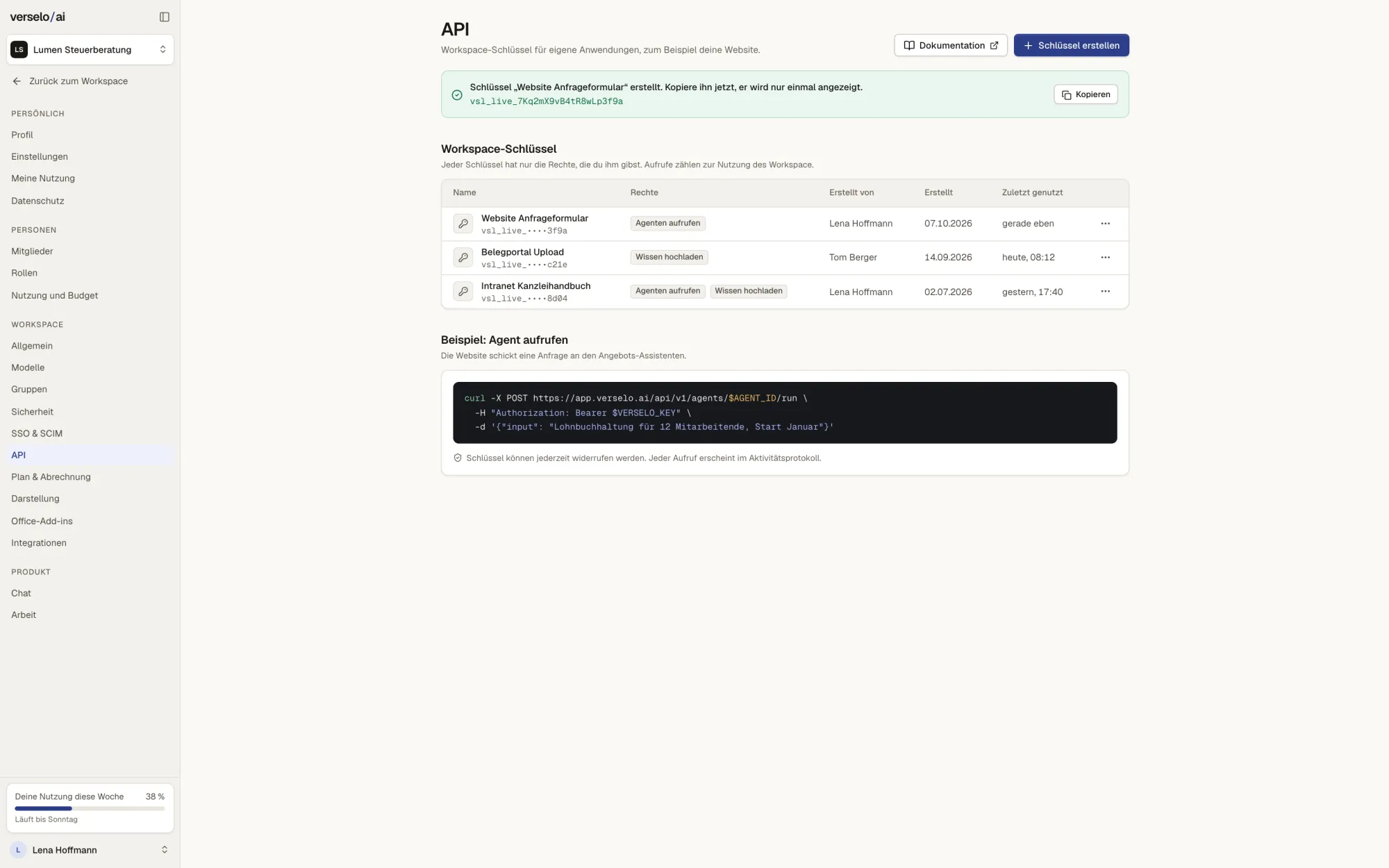
API für eigene Anwendungen
Mit einem Workspace-Schlüssel binden Sie Verselo an eigene Systeme an, etwa an das Anfrageformular Ihrer Website. Jeder Schlüssel hat nur die Rechte, die Sie ihm geben: Agenten aufrufen, Wissen hochladen oder beides. Aufrufe zählen zur Nutzung des Workspace, die API kommt mit Dokumentation.
- Schlüssel mit einzelnen Rechten
- Agenten aufrufen und Wissen hochladen
- Schlüssel jederzeit widerrufen, jeder Aufruf steht im Protokoll
- Dokumentation direkt aus der App verlinkt
MCP-Server für Agenten
Über MCP-Server bekommen Agenten Zugriff auf weitere Werkzeuge. Welche Server erlaubt sind, entscheidet der Admin. Ein Agent nutzt nur, was dort freigegeben ist.
- Freigabe durch den Admin
- Gilt für die Agenten im Workspace
- Eingabe
- Die Firma nutzt ein internes Ticketsystem mit MCP-Server.
- Aktion
- Der Admin gibt den Server für den Workspace frei.
- Ergebnis
- Der Support-Agent schlägt dort Tickets nach.
Häufige Fragen
Verbindet sich Verselo mit Microsoft 365 und Google Workspace?
Ja, ab Team. Verselo bindet aus Microsoft 365 Outlook-Mail, Kalender, OneDrive und SharePoint an, aus Google Workspace Drive-Ordner und Gmail. Ein Admin erlaubt den Dienst und die Quellen für den Workspace, danach verbindet jede Person ihr eigenes Konto. Verselo liest nur und sieht genau das, was dieses Konto sehen darf. Zusätzliche Rechte bekommt Verselo nicht, und die Antworten nennen ihre Quelle.
Mit welchen CRM-Systemen funktioniert Verselo?
Verselo arbeitet mit HubSpot, Pipedrive und Salesforce, mit einem dieser Systeme pro Workspace. Kontakte, Firmen, Deals, Notizen und offene Aufgaben liest Verselo live, ohne eine Kopie anzulegen. Schreiben kann Verselo drei Dinge: eine Notiz anlegen, eine Aufgabe anlegen und eine Deal-Phase ändern. Jede dieser Aktionen läuft erst nach Ihrer Bestätigung. Kontakte anlegen oder löschen gehört nicht dazu.
Kann Verselo Termine in meinem Kalender buchen?
Ja, mit Ihrer Bestätigung. Verselo schlägt freie Zeiten vor, Sie wählen eine aus und prüfen Titel, Zeit, Kontakt und Zielkalender. Gebucht wird erst, wenn Sie bestätigen. Dafür braucht Verselo zusätzlich Ihre eigene Einwilligung, in Ihren Kalender zu schreiben. Ohne diese Einwilligung liest Verselo den Kalender nur und macht Vorschläge.
Gibt es eine API für Verselo?
Ja. Verselo hat eine API mit Workspace-Schlüsseln. Jeder Schlüssel bekommt nur die Rechte, die Sie ihm geben, zum Beispiel Agenten aufrufen oder Wissen hochladen. So startet etwa das Anfrageformular Ihrer Website einen Agenten. Aufrufe zählen zur Nutzung des Workspace, jeder Aufruf steht im Protokoll, und Sie widerrufen einen Schlüssel jederzeit. Die API kommt mit Dokumentation.
Wir zeigen es Ihnen an Ihrem Fall.
Im Gespräch zeigen wir Ihnen, wie Verselo mit Ihrem Microsoft 365, Google Workspace oder CRM arbeitet. Die Anbindungen gibt es ab dem Tarif Team.