Office-Add-in
Verselo direkt in Word, Excel, PowerPoint und Outlook.
Das Add-in öffnet Verselo als Seitenleiste neben Ihrem Dokument. Sie markieren Text oder einen Tabellenbereich, wählen die Aufgabe und entscheiden, ob das Ergebnis ins Dokument kommt. Verselo sieht nur, was Sie markieren.
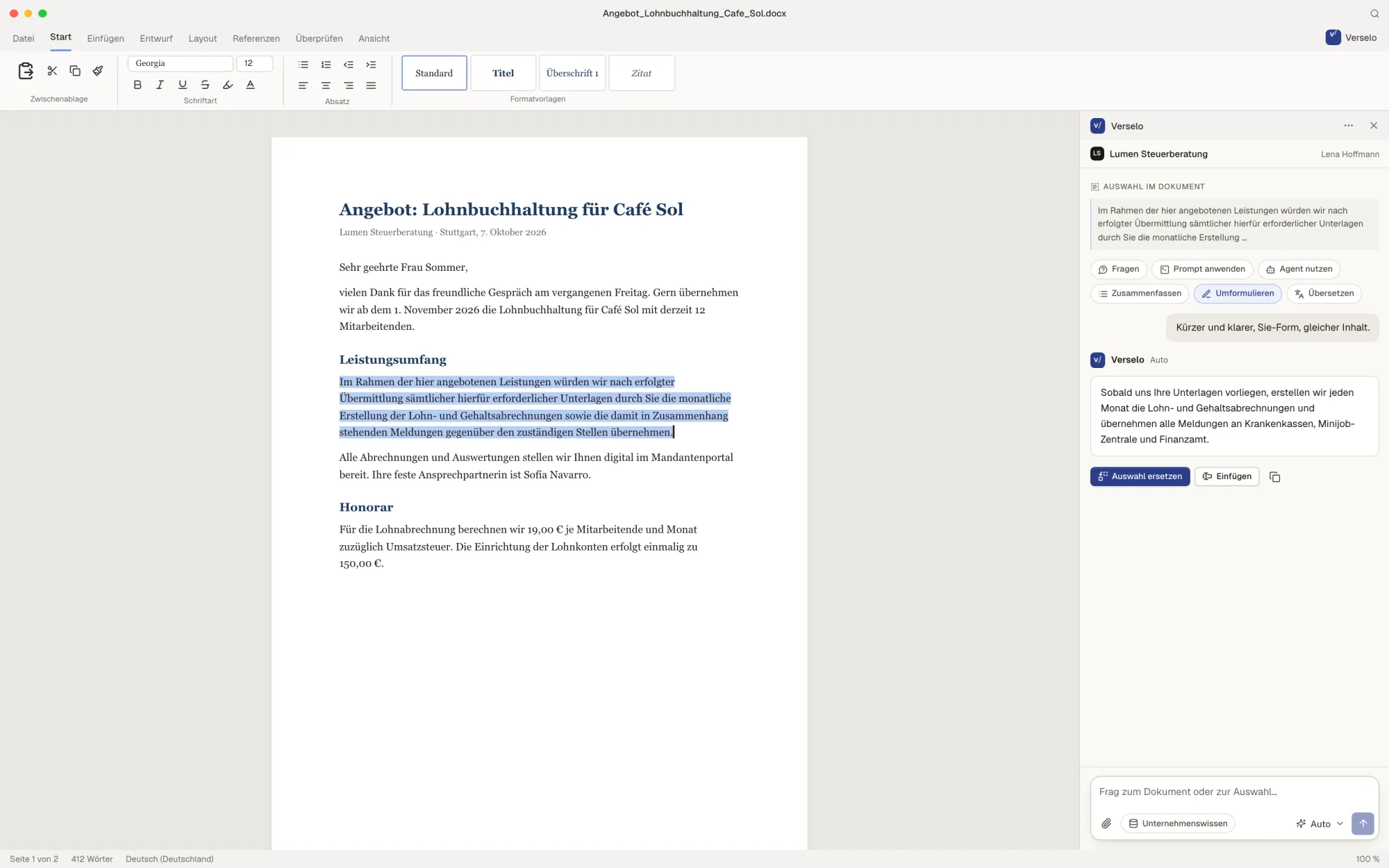
Word und PowerPoint: markieren, umformulieren, einfügen
Sie markieren einen Absatz und wählen: fragen, einen Prompt anwenden, einen Agenten nutzen, zusammenfassen, umformulieren oder übersetzen. Das Ergebnis fügen Sie ein oder ersetzen damit die Markierung. Ganze Dokumente oder Folien aus Ihrer Firmenvorlage setzen Sie ebenfalls direkt ein.
- Prompts und Agenten aus Ihrem Workspace
- Einfügen oder die Auswahl ersetzen
- Dokumente und Folien aus der Firmenvorlage
Excel: einen Bereich erklären lassen
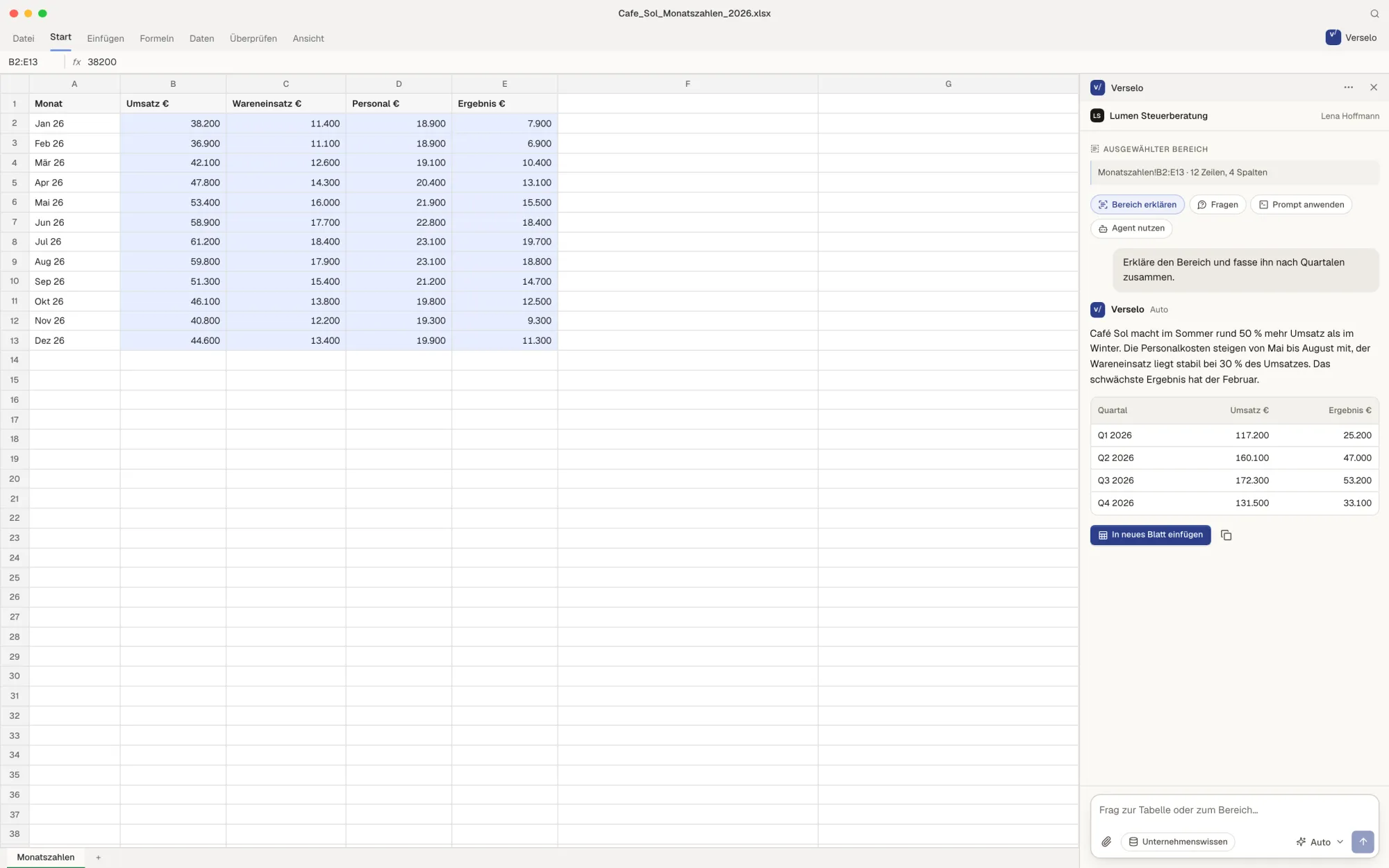
Sie markieren einen Bereich und fragen, was darin steckt. Verselo erklärt die Auffälligkeiten in Worten und liefert auf Wunsch eine Ergebnistabelle, die Sie in ein neues Blatt einfügen. Ihre Ausgangsdaten bleiben, wie sie sind.
- Markierten Bereich erklären
- Ergebnistabelle in ein neues Blatt
- Prompts und Agenten auch in Excel
Outlook: Mail zusammenfassen, Antwort entwerfen
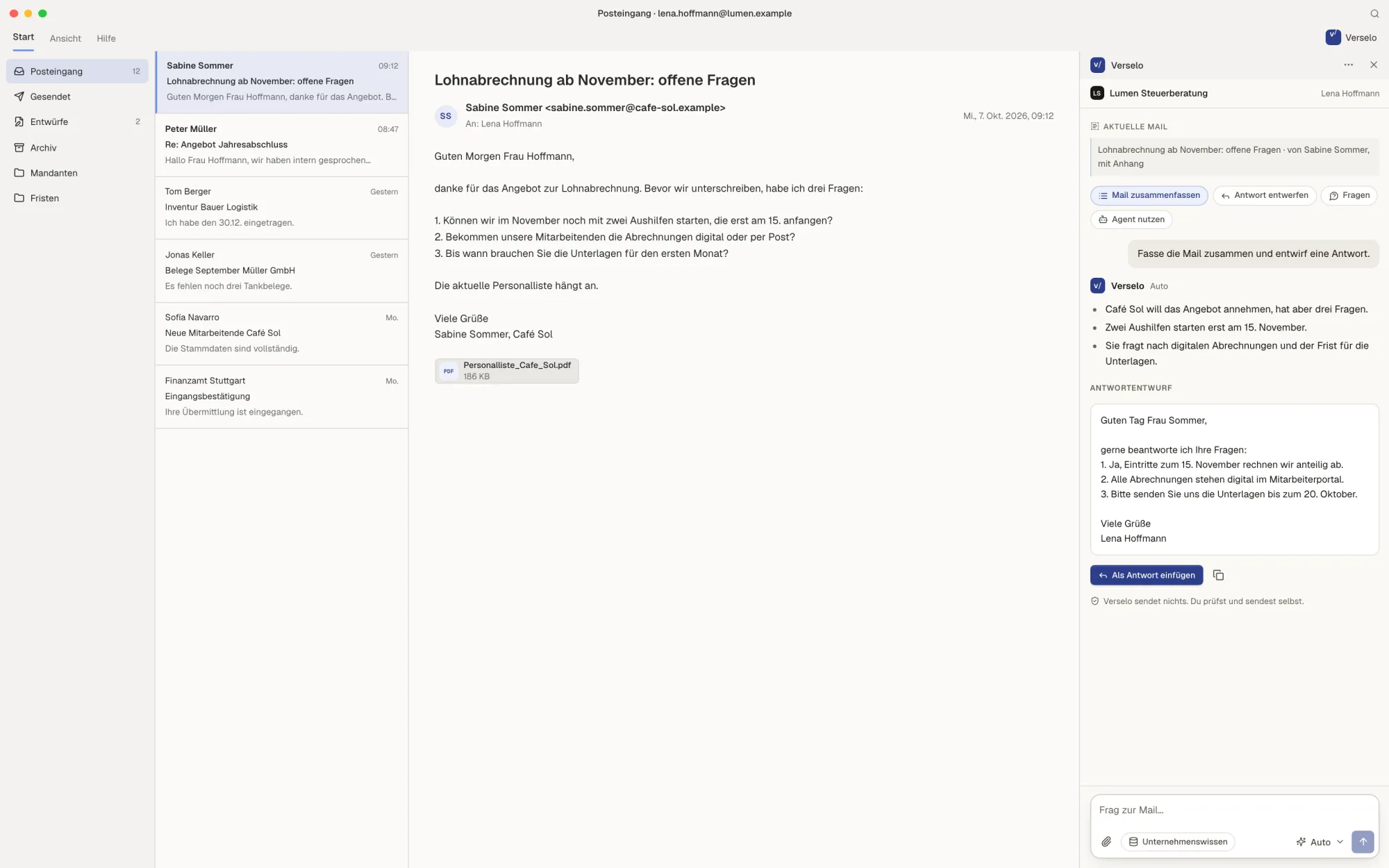
Verselo fasst die geöffnete Mail zusammen und entwirft eine Antwort. Den Entwurf fügen Sie als Antwort ein, prüfen ihn und senden selbst. Das Add-in sendet keine Mails und liest nicht Ihr ganzes Postfach.
- Nur die geöffnete Mail
- Antwortentwurf zum Einfügen
- Senden bleibt bei Ihnen
Einführung: der Admin entscheidet
Der Admin schaltet das Add-in für den Workspace frei und wählt die Programme. Das Manifest lädt er in Verselo herunter und gibt es an die IT. Ihr Team meldet sich per E-Mail-Code, mit Microsoft oder mit Google an. Aktive Sitzungen sieht der Admin und widerruft sie einzeln. Das Add-in läuft in den Office-Programmen am Computer und im Web, nicht in den mobilen Office-Apps.
- Programme einzeln freischalten
- Anmeldung per E-Mail-Code, Microsoft oder Google
- Sitzungen sehen und widerrufen
- Eingabe
- Add-in für Word, Excel und Outlook freischalten, PowerPoint vorerst aus
- Aktion
- Manifest herunterladen und an die IT geben
- Ergebnis
- Das Team meldet sich in Office mit dem Verselo-Konto an, der Admin sieht jede aktive Sitzung
Häufige Fragen
Gibt es Verselo als Add-in für Word, Excel und Outlook?
Ja. Verselo gibt es als Add-in für Word, Excel, PowerPoint und Outlook, in den Office-Programmen am Computer und im Web. Es öffnet sich als Seitenleiste und arbeitet mit dem, was Sie markieren: fragen, zusammenfassen, umformulieren, übersetzen, Prompts und Agenten nutzen. In den mobilen Office-Apps läuft das Add-in nicht. Der Admin Ihres Workspace schaltet es frei.
Was kann das Verselo-Add-in in Excel?
In Excel erklärt Verselo einen markierten Bereich, etwa die Abweichungen in einer Spalte oder den Verlauf von Monatszahlen. Auf Wunsch liefert Verselo eine Ergebnistabelle, zum Beispiel Monatswerte nach Quartalen zusammengefasst, und fügt sie in ein neues Blatt ein. Ihre Ausgangsdaten bleiben unverändert. Ohne Markierung liest das Add-in nichts aus der Datei.
Liest das Add-in mein ganzes Dokument oder Postfach?
Nein. Das Verselo-Add-in liest nur, was Sie markieren, in Outlook nur die geöffnete Mail. Den Rest des Dokuments und Ihr Postfach sieht es nicht. In Outlook fasst Verselo die Mail zusammen und entwirft eine Antwort. Senden kann das Add-in nicht: Sie fügen den Entwurf ein, prüfen ihn und schicken ihn selbst ab.
Wie richtet die IT das Office-Add-in ein?
Der Admin schaltet das Add-in in Verselo frei, wählt die Programme aus, etwa nur Word und Outlook, und lädt das Manifest herunter, das die IT im Unternehmen verteilt. Das Team meldet sich per E-Mail-Code, mit Microsoft oder mit Google an. In der Verwaltung sieht der Admin alle aktiven Add-in-Sitzungen und widerruft einzelne bei Bedarf.
Wir zeigen es Ihnen an Ihrer eigenen Aufgabe.
Nehmen Sie eine echte Kundenmail und eine Excel-Liste, die Sie jeden Monat erklären müssen. Im Gespräch zeigen wir Ihnen daran, was das Add-in in Ihrem Alltag übernimmt.